
Pinterest Vídeo Downloader
Cole a hiperligação de qualquer vídeo, imagem ou GIF público do Pinterest e guarde o ficheiro instantaneamente em HD no seu dispositivo.
Como transferir vídeos do Pinterest com o PinHDSaver
Abra o Pinterest e encontre o vídeo
Aceda ao Pinterest e encontre o pin de vídeo que pretende transferir. Toque no botão de partilha ou no menu.
Copie a hiperligação do pin
Toque em Copiar hiperligação no menu de partilha. O URL terá um aspeto semelhante a pinterest.com/pin/...
Cole e transfira
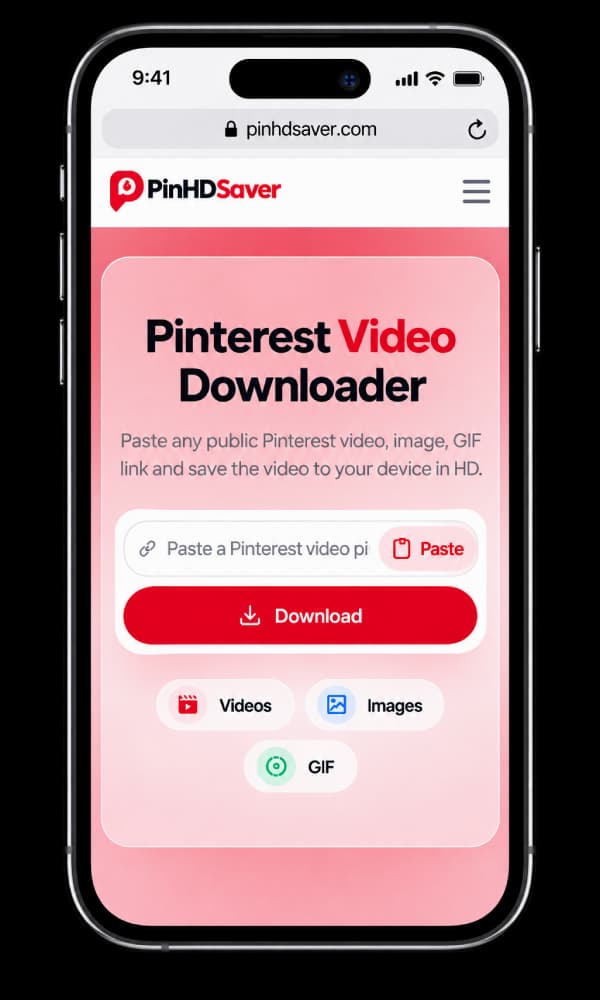
Cole a hiperligação na caixa acima e prima Transferir. O seu vídeo em HD estará pronto em segundos.
Suporte para todos os formatos do Pinterest
Seja um pin normal, um tutorial em vídeo ou um pin de ideias com várias páginas, a nossa ferramenta trata de tudo sem esforço.
- Imagens padrão (JPG, PNG)
- Vídeos e Reels (MP4)
- GIFs animados
- Pins de Ideias e Stories
Como transferir no seu dispositivo
Os passos variam ligeiramente consoante o dispositivo, por isso escolha o que corresponde ao seu.
- 1
Abra o pin num navegador
Abra o pin do Pinterest no Chrome, Samsung Internet ou Firefox.
- 2
Copie a hiperligação
Toque no ícone de partilha e selecione Copiar hiperligação.
- 3
Cole no PinHDSaver
Cole a hiperligação do Pinterest na ferramenta de transferência acima.
- 4
Selecione a qualidade e transfira
Toque em Transferir e o ficheiro é guardado diretamente na sua pasta de Transferências.
Perguntas Frequentes
O PinHDSaver é gratuito?
Sim, a nossa ferramenta é 100% gratuita e permanecerá sempre assim. Não existem taxas ocultas nem planos premium.
Posso transferir vídeos privados do Pinterest?
Não, só conseguimos processar pins públicos. Respeitamos as definições de privacidade e não conseguimos aceder a conteúdo de painéis ou contas privadas.
Onde são guardados os ficheiros?
Por predefinição, os ficheiros são guardados na pasta «Transferências» do seu dispositivo. Em dispositivos móveis, as imagens podem ser guardadas na aplicação Fotografias/Galeria.
Existe um limite para a quantidade de pins que posso transferir?
Não existem limitações. Pode transferir tantos vídeos, imagens e GIFs quantos desejar, totalmente grátis.
Como transfiro um vídeo do Pinterest?
Toque no ícone de partilha do Pin de vídeo e escolha Copiar hiperligação, depois cole essa hiperligação na caixa no topo desta página e transfira. Demora apenas alguns segundos e o MP4 é guardado no seu dispositivo.
Preciso de uma conta ou de iniciar sessão no Pinterest?
Não. O PinHDSaver nunca lhe pede para iniciar sessão no Pinterest ou criar uma conta, e nenhum transferidor legítimo precisa dos seus dados de acesso. Qualquer ferramenta que o faça está a recolher as suas credenciais.
Uma hiperligação curta pin.it funciona?
Sim. A hiperligação pin.it é o que o botão de partilha da aplicação Pinterest gera, e o PinHDSaver aceita-a diretamente, não precisa de a converter primeiro num URL completo. As hiperligações completas pinterest.com/pin/… também funcionam.
O criador vai saber que guardei o Pin dele?
Não. O PinHDSaver não envia qualquer notificação, e uma transferência não aparece nas estatísticas do Pin nem em qualquer local visível para quem o publicou.
Qual será a qualidade do vídeo?
A resolução que o Pinterest armazena, sem qualquer recompressão por parte do PinHDSaver. Os Pins de vídeo variam muito. Um vídeo filmado especificamente para o Pinterest pode ter uma HD nítida, enquanto um clipe partilhado várias vezes chega com qualidade inferior, porque cada nova partilha o comprime. Recebe a melhor versão que o Pinterest efetivamente possui.
Posso transferir um vídeo de um painel secreto ou privado?
Não. Se um Pin não estiver publicamente visível, o PinHDSaver não consegue aceder a ele, tal como não conseguiria um visitante sem sessão iniciada. Só funciona com Pins públicos.
O PinHDSaver funciona no iPhone?
Sim, no Safari, sem necessidade de aplicação. As transferências ficam na aplicação Ficheiros, e pode movê-las para o seu rolo da câmara através do menu de partilha.