
Pinterest Video Downloader
Plak de link van een openbare Pinterest-video, -afbeelding of -GIF en sla het bestand direct in HD op je apparaat op.
Zo download je Pinterest-video's met PinHDSaver
Open Pinterest en zoek de video
Ga naar Pinterest en zoek de video-pin die je wilt downloaden. Tik op de deel- of menuknop.
Kopieer de link van de pin
Tik op Link kopiëren in het deelmenu. De URL ziet er ongeveer zo uit: pinterest.com/pin/...
Plakken en downloaden
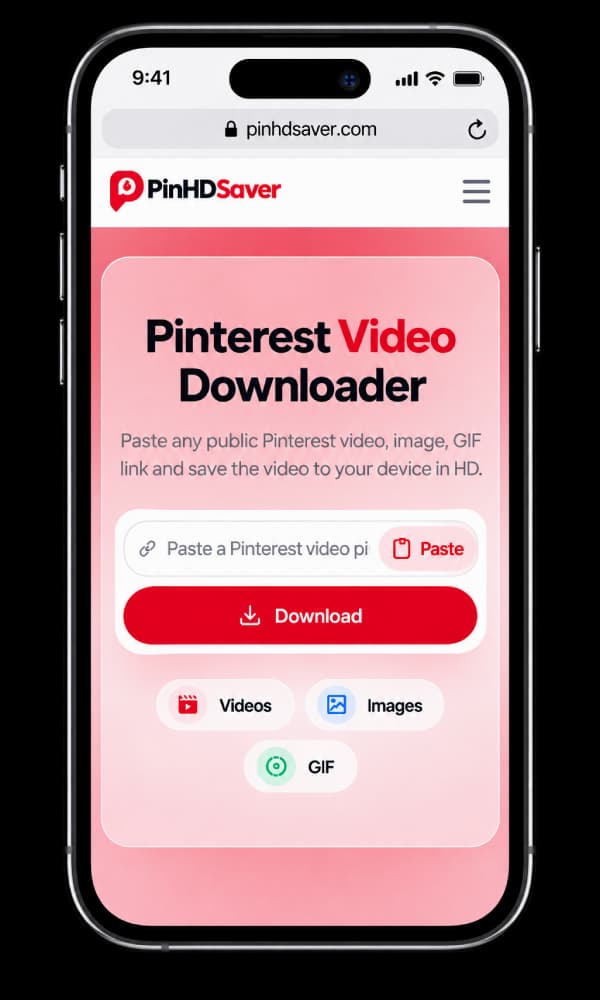
Plak de link in het vak hierboven en klik op Downloaden. Je HD-video staat binnen enkele seconden klaar.
Ondersteuning voor elk Pinterest-formaat
Of het nu gaat om een standaardpin, een videotutorial of een idee-pin met meerdere pagina's, onze tool verwerkt ze allemaal moeiteloos.
- Standaardafbeeldingen (JPG, PNG)
- Video's en Reels (MP4)
- Geanimeerde GIF's
- Idee-pins en verhalen
Zo download je op jouw apparaat
De stappen verschillen licht per apparaat, dus kies degene die bij jou past.
- 1
Open de pin in een browser
Open de Pinterest-pin in Chrome, Samsung Internet of Firefox.
- 2
Kopieer de link
Tik op het deelpictogram en kies Link kopiëren.
- 3
Plak in PinHDSaver
Plak de Pinterest-link in de downloader hierboven.
- 4
Kies de kwaliteit en download
Tik op Downloaden en het bestand wordt direct opgeslagen in je map Downloads.
Veelgestelde vragen
Is PinHDSaver gratis te gebruiken?
Ja, onze tool is 100% gratis en zal dat altijd blijven. Er zijn geen verborgen kosten of betaalde abonnementen.
Kan ik privé Pinterest-video's downloaden?
Nee, we kunnen alleen openbare pins verwerken. We respecteren privacyinstellingen en hebben geen toegang tot inhoud van privéborden of -accounts.
Waar worden de bestanden opgeslagen?
Standaard worden bestanden opgeslagen in de map „Downloads” van je apparaat. Op mobiele apparaten kunnen afbeeldingen ook worden opgeslagen in de app Foto's/Galerij.
Is er een limiet aan het aantal pins dat ik kan downloaden?
Er zijn geen beperkingen. Je kunt zoveel video's, afbeeldingen en GIF's downloaden als je wilt, volledig gratis.
Hoe download ik een video van Pinterest?
Tik op het deelpictogram van de video-pin en kies Link kopiëren, plak die link vervolgens in het vak bovenaan deze pagina en download. Het duurt maar enkele seconden en de MP4 wordt op je apparaat opgeslagen.
Heb ik een Pinterest-account of inloggegevens nodig?
Nee. PinHDSaver vraagt je nooit om in te loggen op Pinterest of een account aan te maken, en geen enkele legitieme downloader heeft je inloggegevens nodig. Alles wat dat wel doet, verzamelt je gegevens.
Werkt een pin.it-kortlink ook?
Ja. De pin.it-link is wat de deelknop van de Pinterest-app genereert, en PinHDSaver accepteert deze rechtstreeks; je hoeft hem niet eerst om te zetten naar een volledige URL. Volledige pinterest.com/pin/…-links werken ook.
Weet de maker dat ik zijn of haar pin heb opgeslagen?
Nee. PinHDSaver stuurt geen melding, en een download verschijnt niet in de statistieken van de pin of ergens anders waar de uploader het kan zien.
Welke kwaliteit heeft de video?
De resolutie zoals Pinterest die opslaat, zonder dat PinHDSaver deze opnieuw comprimeert. Video-pins verschillen sterk in kwaliteit. Een video die speciaal voor Pinterest is gefilmd, kan scherp in HD zijn, terwijl een clip die al meerdere keren is doorgedeeld zachter overkomt, omdat elke nieuwe deelronde kwaliteit kost. Je krijgt de beste versie die Pinterest daadwerkelijk in bezit heeft.
Kan ik een video downloaden van een geheim of privébord?
Nee. Als een pin niet openbaar zichtbaar is, kan PinHDSaver er net zomin bij als een bezoeker die niet is ingelogd. Alleen openbare pins werken.
Werkt PinHDSaver op de iPhone?
Ja, in Safari, zonder dat er een app nodig is. Downloads komen terecht in de app Bestanden, en je kunt ze via het deelmenu naar je camerarol verplaatsen.