
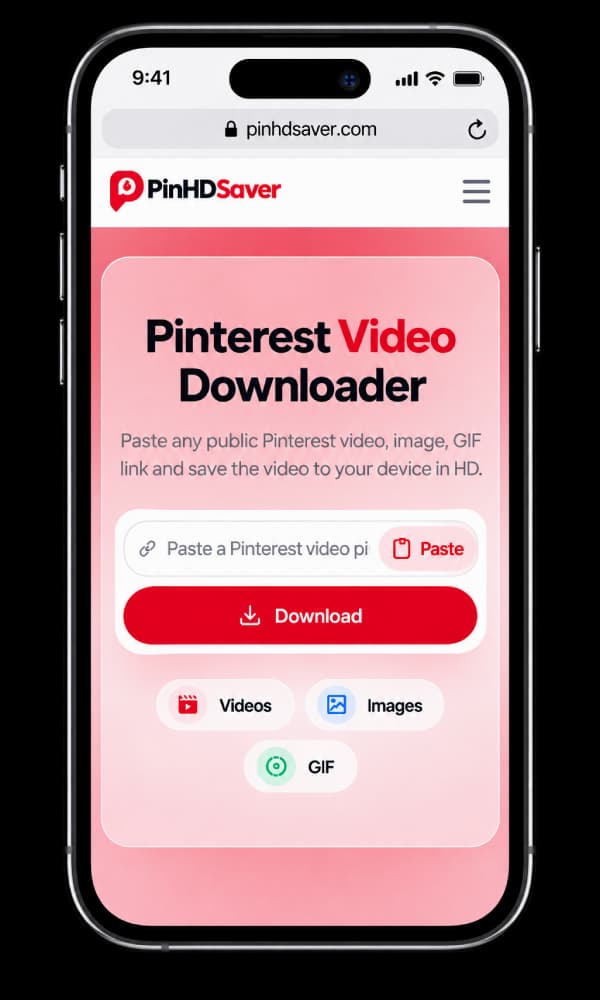
Téléchargeur de vidéos Pinterest
Collez le lien d'une vidéo, d'une image ou d'un GIF Pinterest public et enregistrez le fichier instantanément sur votre appareil en HD.
Comment télécharger des vidéos Pinterest avec PinHDSaver
Ouvrez Pinterest et trouvez la vidéo
Rendez-vous sur Pinterest et trouvez l'épingle vidéo que vous souhaitez télécharger. Appuyez sur le bouton de partage ou le menu.
Copiez le lien de l'épingle
Appuyez sur Copier le lien dans le menu de partage. L'URL ressemblera à pinterest.com/pin/...
Collez et téléchargez
Collez le lien dans le champ ci-dessus et appuyez sur Télécharger. Votre vidéo HD sera prête en quelques secondes.
Compatible avec tous les formats Pinterest
Qu'il s'agisse d'une épingle classique, d'un tutoriel vidéo ou d'une épingle idée à plusieurs pages, notre outil gère tout, sans effort.
- Images standards (JPG, PNG)
- Vidéos et Reels (MP4)
- GIFs animés
- Épingles idées et stories
Comment télécharger sur votre appareil
Les étapes diffèrent légèrement selon l'appareil : choisissez celui qui correspond au vôtre.
- 1
Ouvrez l'épingle dans un navigateur
Ouvrez l'épingle Pinterest dans Chrome, Samsung Internet ou Firefox.
- 2
Copiez le lien
Appuyez sur l'icône de partage et sélectionnez Copier le lien.
- 3
Collez-le dans PinHDSaver
Collez le lien Pinterest dans le téléchargeur ci-dessus.
- 4
Choisissez la qualité et téléchargez
Appuyez sur Télécharger : le fichier est enregistré directement dans votre dossier Téléchargements.
Questions fréquentes
PinHDSaver est-il gratuit ?
Oui, notre outil est 100 % gratuit et le restera toujours. Aucun frais caché, aucune formule payante.
Puis-je télécharger des vidéos Pinterest privées ?
Non, nous ne pouvons traiter que les épingles publiques. Nous respectons les paramètres de confidentialité et ne pouvons pas accéder au contenu des tableaux ou comptes privés.
Où les fichiers sont-ils enregistrés ?
Par défaut, les fichiers sont enregistrés dans le dossier « Téléchargements » de votre appareil. Sur mobile, les images peuvent être enregistrées dans l'application Photos/Galerie.
Y a-t-il une limite au nombre d'épingles que je peux télécharger ?
Il n'y a aucune limite. Vous pouvez télécharger autant de vidéos, d'images et de GIFs que vous le souhaitez, entièrement gratuitement.
Comment télécharger une vidéo depuis Pinterest ?
Appuyez sur l'icône de partage de l'épingle vidéo et choisissez Copier le lien, puis collez ce lien dans le champ en haut de cette page et téléchargez. Cela ne prend que quelques secondes, et le MP4 est enregistré sur votre appareil.
Ai-je besoin d'un compte Pinterest ou de me connecter ?
Non. PinHDSaver ne vous demande jamais de vous connecter à Pinterest ni de créer un compte, et aucun outil de téléchargement légitime n'a besoin de vos identifiants. Tout outil qui les demande cherche à les récupérer.
Les liens courts pin.it fonctionnent-ils ?
Oui. Le lien pin.it est celui que génère le bouton de partage de l'application Pinterest, et PinHDSaver l'accepte directement : inutile de le convertir en URL complète au préalable. Les liens complets pinterest.com/pin/… fonctionnent également.
Le créateur saura-t-il que j'ai enregistré son épingle ?
Non. PinHDSaver n'envoie aucune notification, et un téléchargement n'apparaît ni dans les statistiques de l'épingle ni nulle part où le créateur pourrait le voir.
Quelle sera la qualité de la vidéo ?
La résolution stockée par Pinterest, sans recompression de la part de PinHDSaver. La qualité des épingles vidéo varie beaucoup. Une vidéo tournée directement pour Pinterest peut être nette et en HD, tandis qu'un extrait repartagé plusieurs fois arrive plus flou, car chaque partage successif l'a compressé un peu plus. Vous obtenez la meilleure version réellement disponible sur Pinterest.
Puis-je télécharger une vidéo d'un tableau secret ou privé ?
Non. Si une épingle n'est pas visible publiquement, PinHDSaver ne peut pas y accéder, pas plus qu'un visiteur non connecté. Seules les épingles publiques fonctionnent.
PinHDSaver fonctionne-t-il sur iPhone ?
Oui, dans Safari, sans application nécessaire. Les téléchargements atterrissent dans l'application Fichiers, et vous pouvez les déplacer vers votre pellicule via le menu de partage.